




【数量限】Surface Go 3/Go 2 /Surface Go キーボード バックライト付き タッチパッド搭載 サーフェイス GO3/GO2/GO ケース 軽量 薄型 ワイヤレス Bluetooth キーボード 磁気吸着 Surface Go3/Go2/Goキーボード 多機能 (Surface Go3/Go2/Go バックライト付き)
¥6,368
残り1点
International shipping available
Surface Go 3/Go 2 /Surface Go キーボード バックライト付き タッチパッド搭載 サーフェイス GO3/GO2/GO ケース 軽量 薄型 ワイヤレス Bluetooth キーボード 磁気吸着 Surface Go3/Go2/Goキーボード 多機能 (Surface Go3/Go2/Go, バックライト付き)
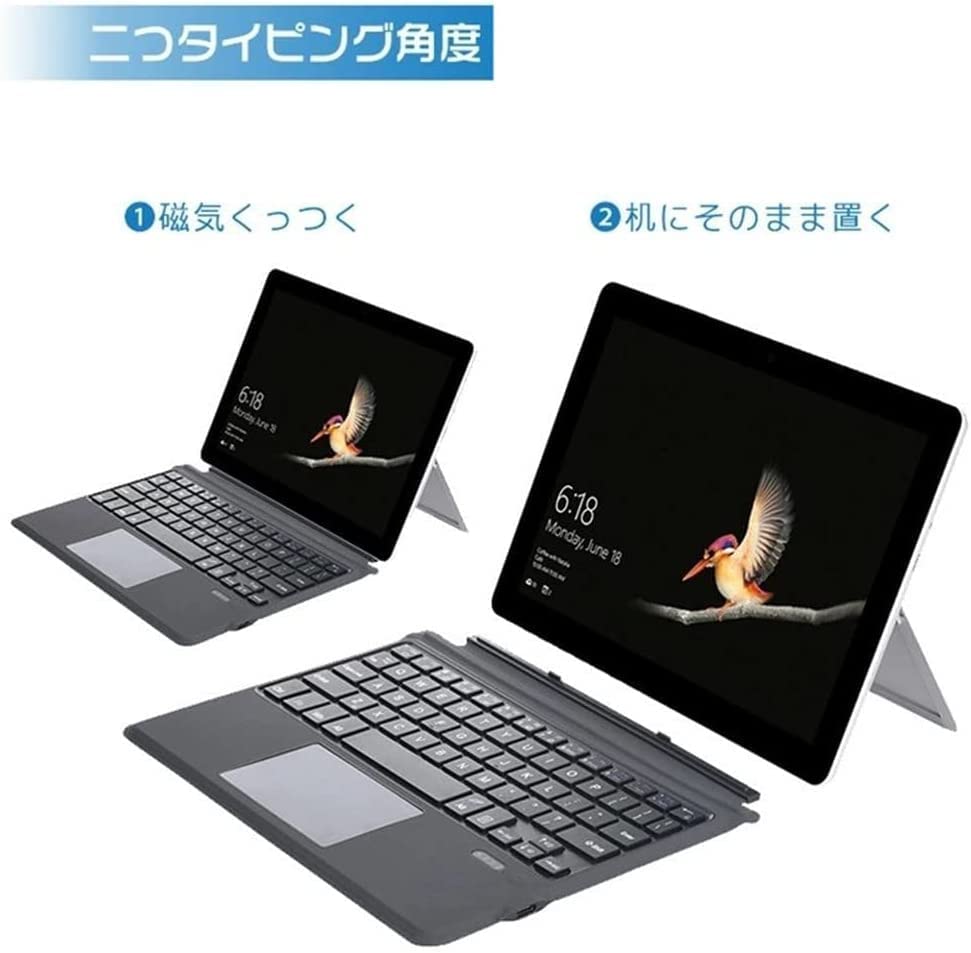
●【対応機種】----- Surface Go 4(2023発売), Surface Go 3(2021発売),Surface Go 2(2020発売)とSurface Go (2018 発売)に設計 キーボード.
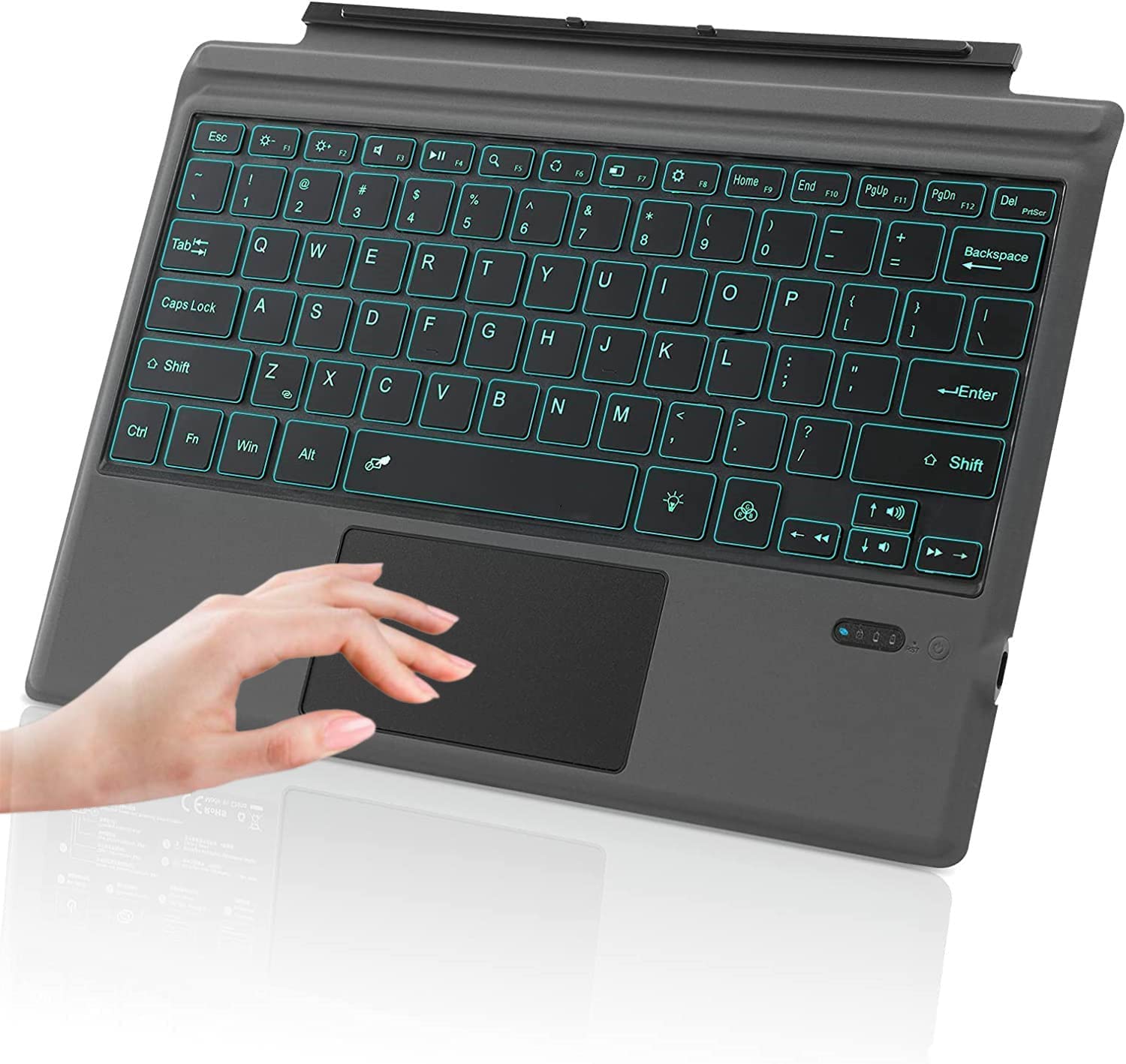
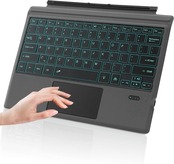
●【タッチパッド搭載】----- Surface Pro もノートパソコンのように楽々操作可能、カーソルを簡単に制御でき、簡易にスクロールでき、 スクリーンに触るのやマウスを使うにも必要なし、 仕事や学習やビジネスにとても便利です。
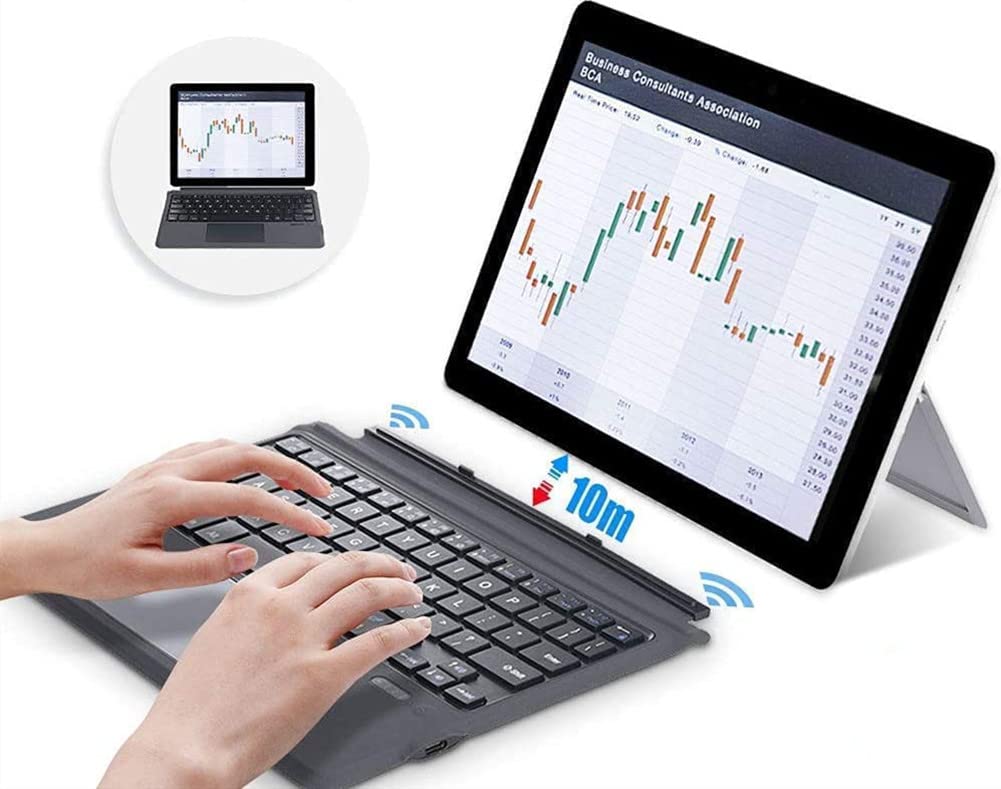
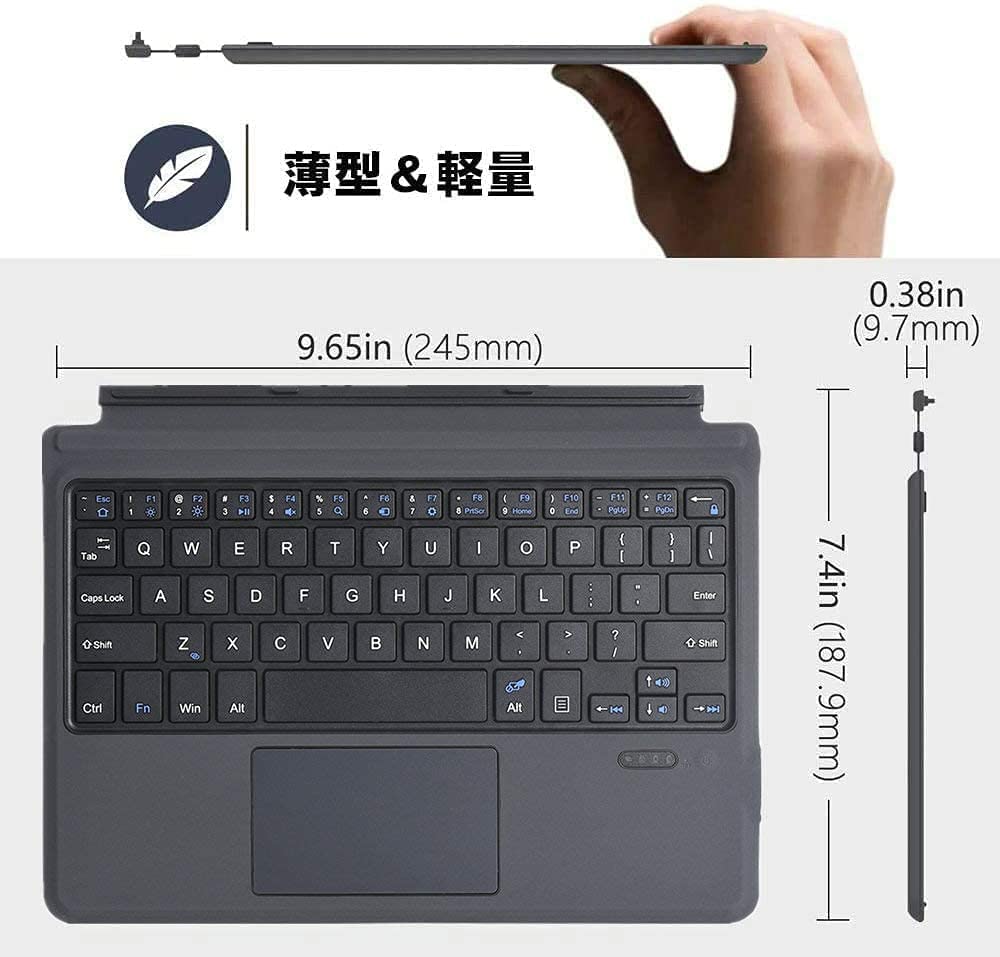
●【軽量 薄型】-----軽くてワイヤレスで、持ち運びやすいキーボードなので、 耐衝撃, 外出時や仕事等でとても便利です。
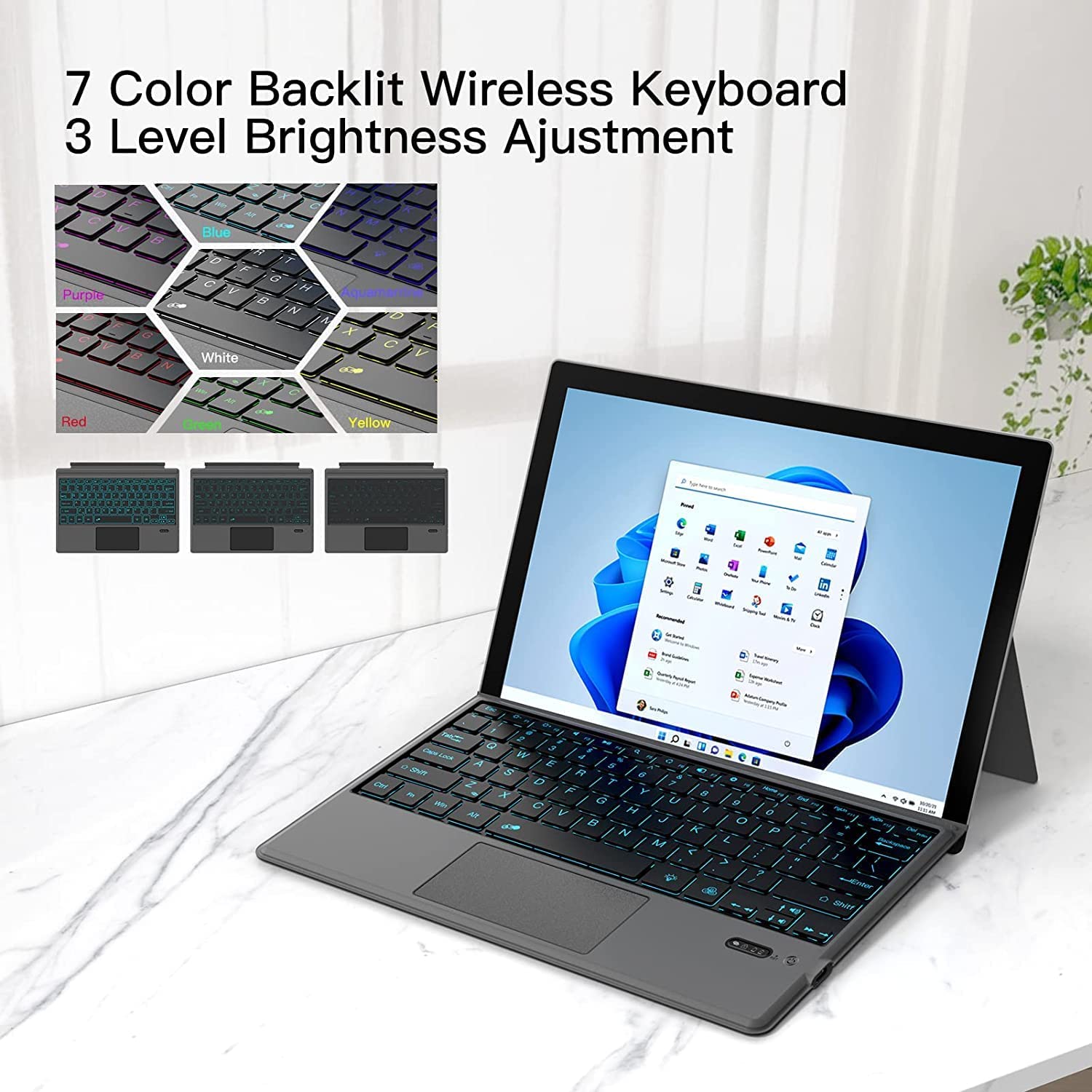
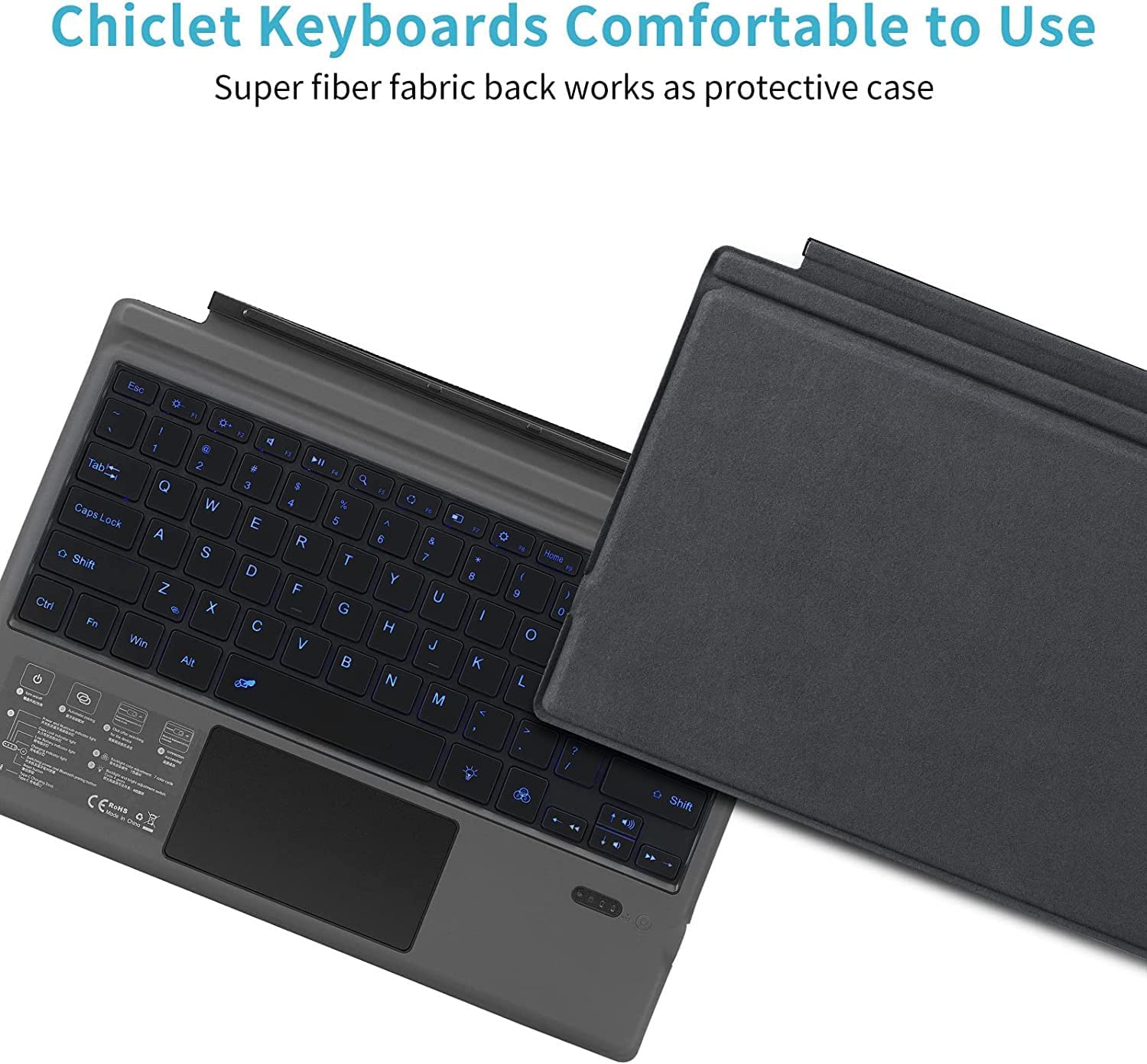
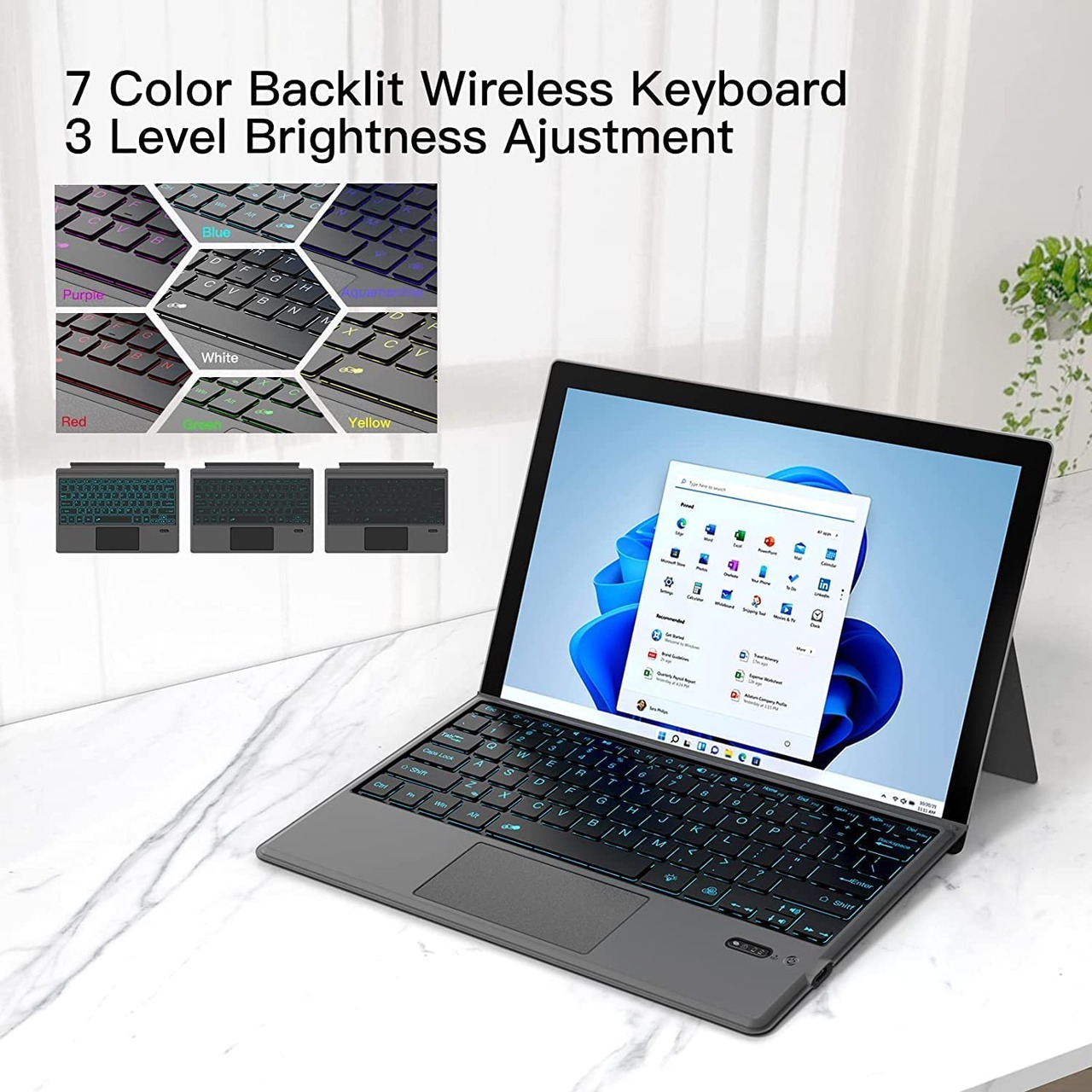
●【7色バックライトキーボード】-----7色のバックライト変換、暗い場所でもbluetooth キーボード使用が可能です。「光るキー」はバックライトを三つ段階の輝度を調整ことができ。「RGBキー」はバックライトの色を調整することができます。好きな色を選びましょう。
●【ご注意!!!!】-----キーボードは「US英語配列101/102」サポートのみ、「日本語配列106/109」の場合はPCのキーボード言語の設定を「英語配列101/102」に変更する必要があります。ではないと、入力異常、または誤認識する場合があります。
Surface GO3/GO2/Surface GOキーボード タッチパッド搭載 サーフェイス GO2/GOタブレット ワイヤレス スマート Bluetooth キーボード Surface GO /2021年発売のSurface Go3 /2020年発売のSurface Go2 に対応ケース 純正のキーボードとは違いBluetooth接続になります 使用方法: 〜〜〜〜〜〜〜〜〜〜〜〜〜〜〜〜〜〜〜〜〜 端末との接続方法は下記になります 1、キーボード右下の丸い電源ボタンを3〜5秒強めに押し続けて頂ければ電源が入ります スイッチの中心を指先(爪先)で強めに押し続けて下さい 押した瞬間カチッとなりますがその状態で電源が入るわけではなく、 あくまで数秒押し続けることでONもしくはOFFになります (電源が入ったことを示すために、バックライトが一時点灯した後に消灯します仕様でありこの状態で電源は入っております) 2、キーボード左下のFnキーを押しながらローマ字のZ押してください これでキーボード側のBluetoothがONになります 3、Surfaceの設定よりBluetoothをONにしペアリングを行ってください 4、Surfaceの画面にBluetooth keyboardが表示される場合は、 Enterキーを押して下さい 5、接続完了でランプが消灯します また、JISキーボードとして認識されてしまう場合は下記サイトを参照の上で Surfaceの設定でUSキーボードを選択してください s://blogokoichi/entry/2018/08/29/144242
-
レビュー
(57)